
ご利用ガイド
NISHI B2B Site(以下、「当サイト」といいます。)のご利用方法をご案内します。
当サイトをご利用になる前や、ご利用中にご不明な点が発生した際にご覧ください。
<目次>
動画マニュアル
在庫の確認
定番在庫品のご注文(品番から検索)
定番在庫品のご注文(品番を入力〈クイックオーダー〉)
オーダーウエアのご注文(ひとつの購入履歴からオーダー)
オーダーウエアのご注文(複数の購入履歴から組み合わせてオーダー)
簡易マニュアル
1.会員について
① 会員ログインについて
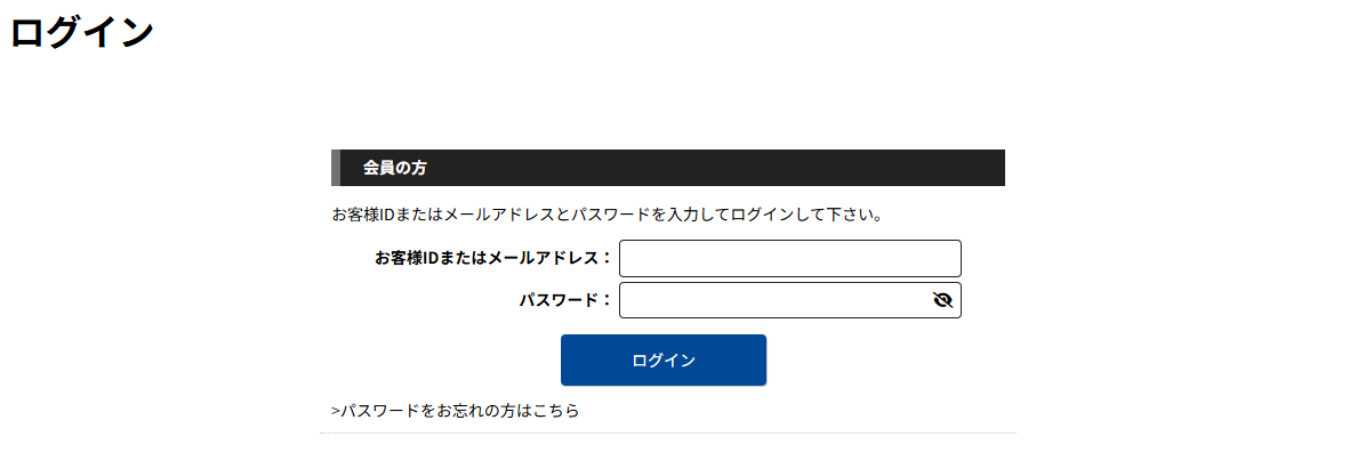
当サイトにアクセスしたらまずは、お客様IDまたはメールアドレスと、パスワードを入力してログインしてください。

得意先様ではじめて当サイトをご利用になる場合、当社にて管理者権限を1アカウント設定させていただきます。当社営業担当へメールアドレスをお伝えください。
弊社内での設定が完了しましたら、お伝えいただいたメールアドレスへ「設定完了通知メール」をお送りします。メールに記載されている下記のURLへアクセスし、ページ内の手順に従ってパスワードを設定してください。
https://b2b.nishi.com/shop/customer/forgotpass
【パスワードのルール】
- 12文字以上であること。
- 大文字(A-Z)、小文字(a-z)、数字(0-9)、記号(-!#$%()=~^@[;:],./{+*}?_`)を各種1文字以上含めること。
- 3文字連続で同じ文字が含まれていないこと。
- ユーザIDと同じパスワードでないこと。
② 会員の種類について
当サイトの会員には複数の種類があり、会員の種類によって利用できる機能(権限)が異なります。
■管理者
すべての機能を使用することが可能です。"得意先"アカウントに所属する他の会員の登録・削除も行うことができます。
■発注担当者
本人の会員情報の編集と、注文が可能です。
■閲覧者
本人の会員情報の編集と、ページの閲覧が可能です。
| 機能 | 管理者 | 発注担当者 | 閲覧者 |
|---|---|---|---|
| 得意先に所属する会員の登録・削除 | 〇 | × | × |
| 自身のアカウントの削除 | 〇 | 〇 | 〇 |
| 会員情報の変更 | 〇 | 〇 | 〇 |
| 在庫表示 | 〇 | 〇 | 〇 |
| 価格表示 | 〇 | 〇 | 〇 |
| 注文 | 〇 | 〇 | × |
| 自身の購入履歴の表示 | 〇 | 〇 | × |
| 得意先別購入履歴の表示 | 〇 | × | × |
| 得意先会員一覧の表示 | 〇 | × | × |
| 権限設定(本人以外) | 〇 | × | × |
会員登録について
管理者は、"得意先"アカウントに紐づく従業員などを会員として登録することが可能です。得意先に紐づく会員を登録いただくことで、複数のアカウントで会員ログインが可能となります。
③ 会員登録の方法
会員登録は「管理者」アカウントのマイページから実施可能です。

管理者セクション内の「得意先会員」をクリックします。
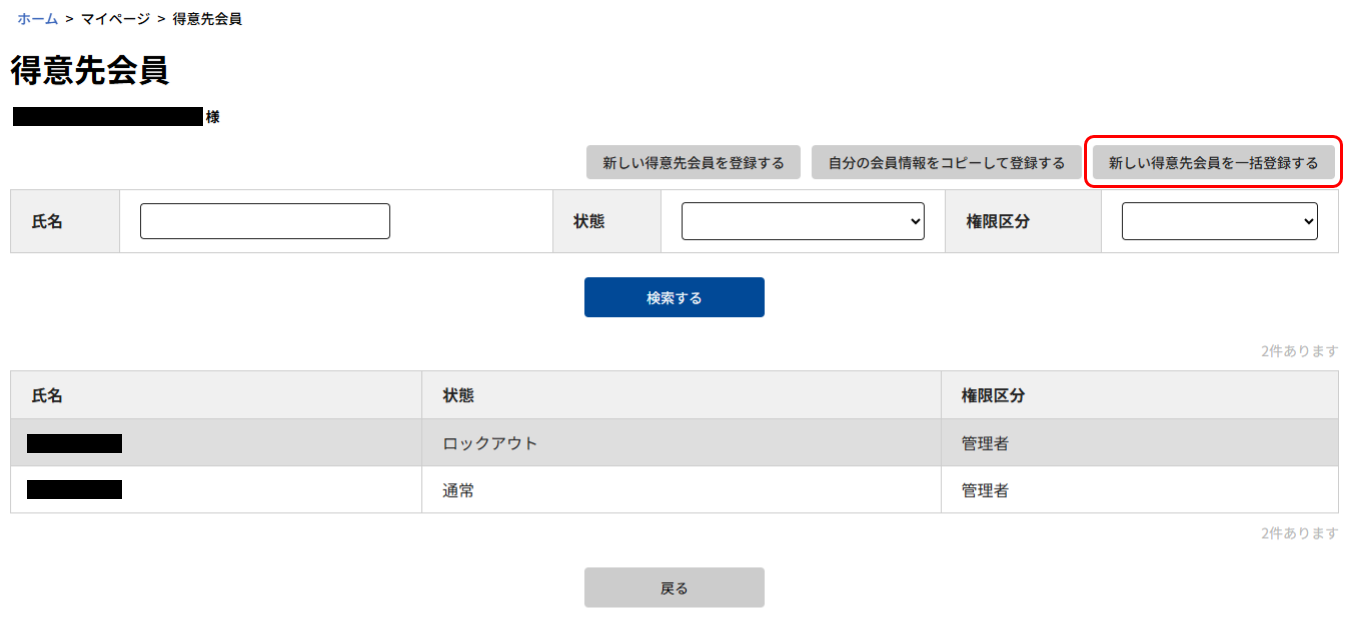
新しい「得意先会員を登録する」をクリックします。
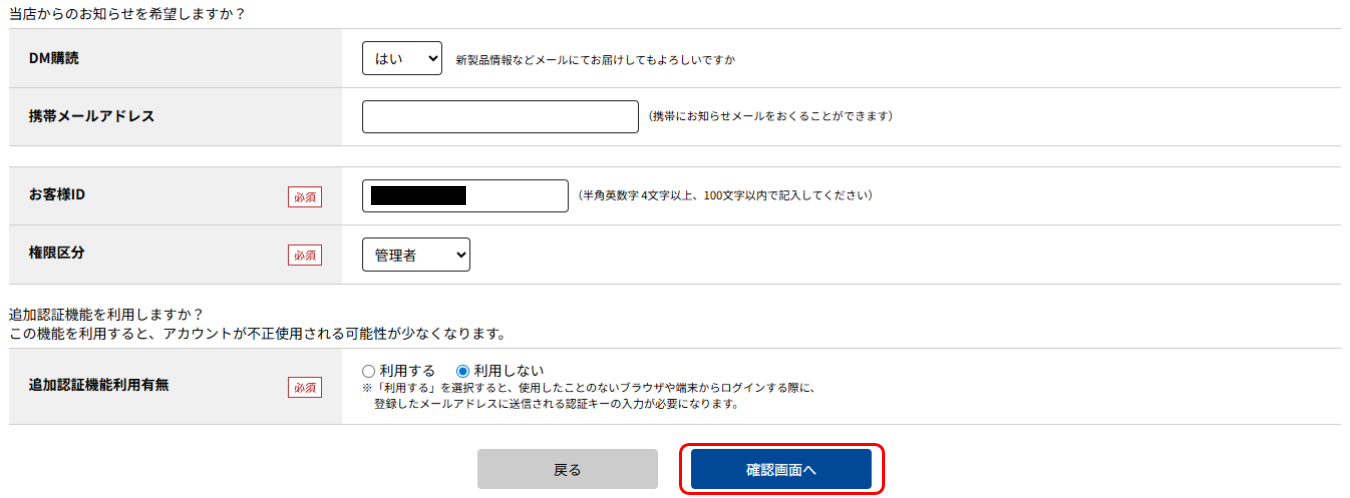
登録する会員の情報を入力して「確認画面へ」をクリックします。
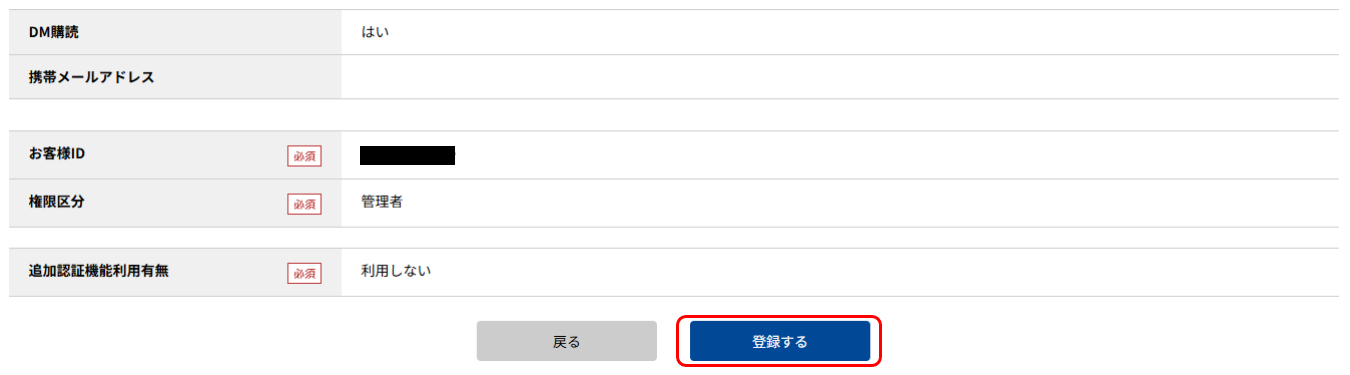
入力内容をご確認いただき、内容に間違いがなければ「登録する」をクリックします。
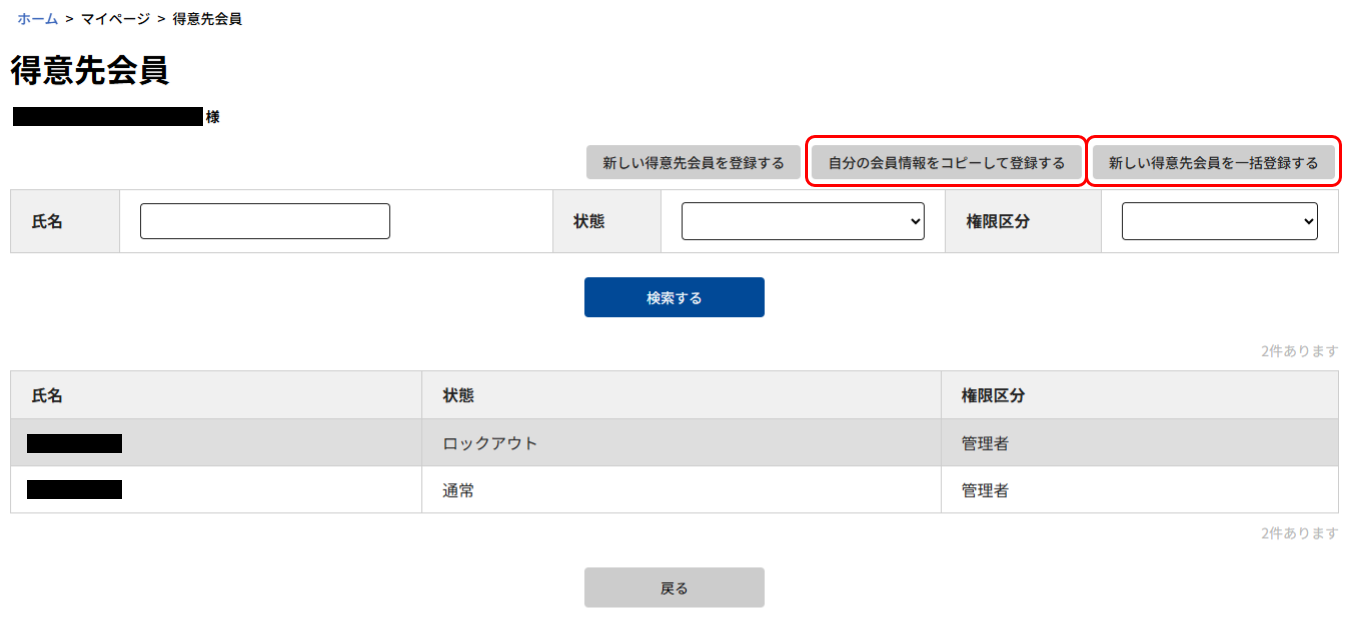
自分の会員情報をコピーして登録することや、新しい得意先会員を一括で登録することも可能です。
本人アカウントの会員削除(退会)の方法
本人アカウントの会員削除(退会)は、退会するアカウントのマイページから実施可能です。
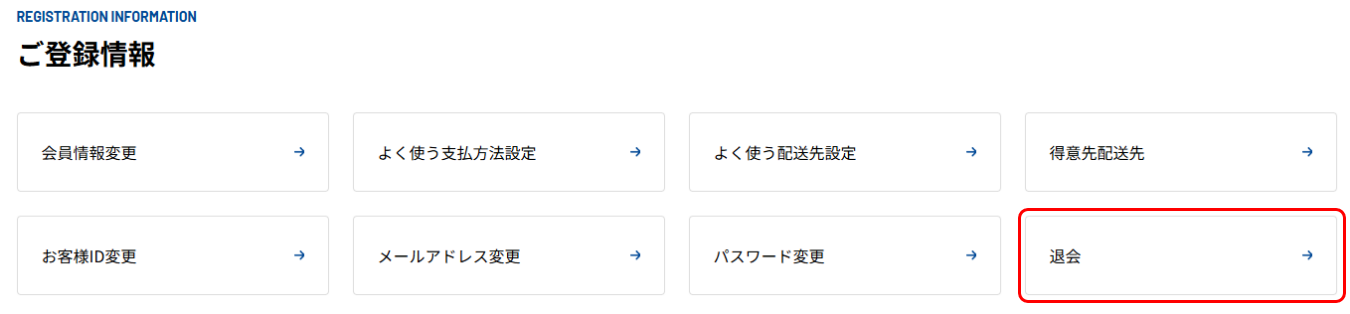
ご登録情報セクション内の「退会」をクリックします。
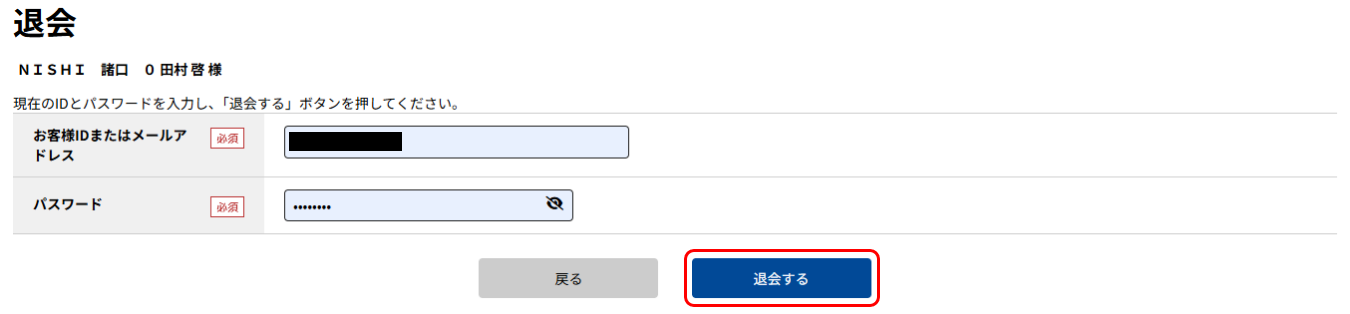
現在のIDとパスワードを入力し、「退会する」ボタンを押してください。
④ 得意先に紐づく他の会員削除(退会)の方法
他の会員削除(退会)は「管理者」アカウントのマイページから実施可能です。

管理者セクション内の「得意先会員」をクリックします。
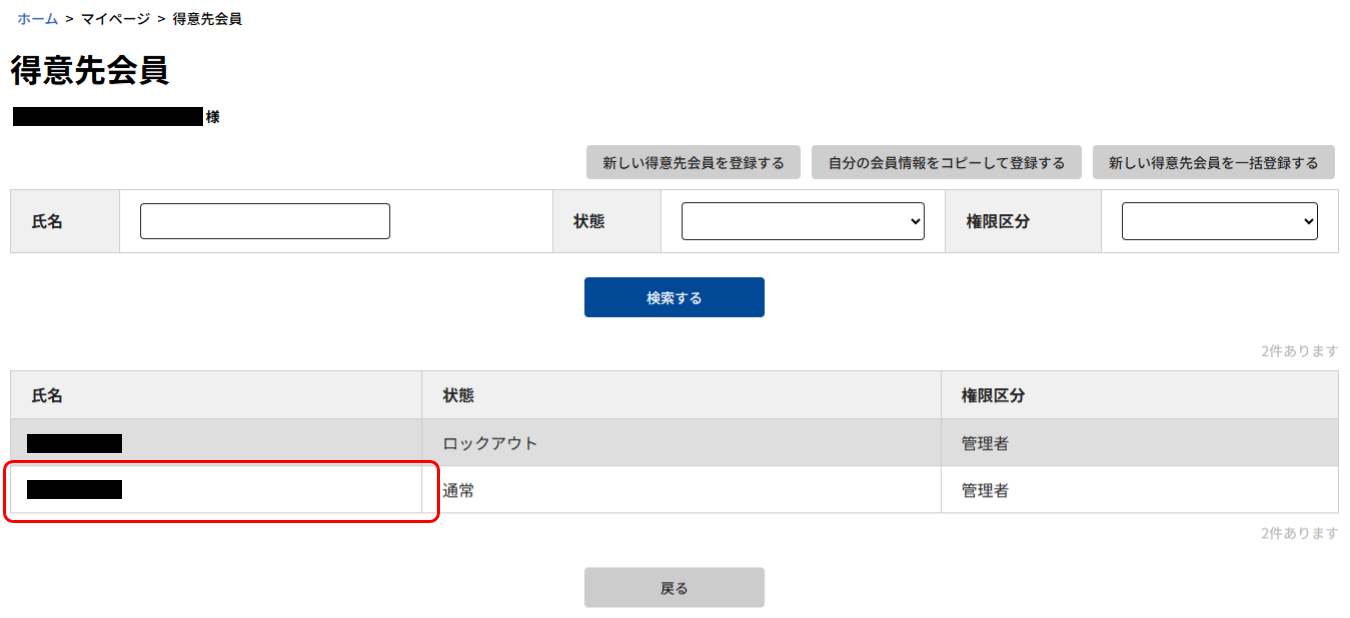
削除(退会)する会員の氏名をクリックします。

「状態」欄の右側にある「退会」ボタンを押してください。
「得意先に所属する会員」が退職する場合などは、本人もしくは管理者がアカウントを削除(退会)して常に最新の状態を維持してください。
⑤ アカウントのロックについて
誤ったIDとパスワードで5回以上ログインが試行された場合、一時的にアカウントがロックされます。再度ご利用いただくには、しばらく時間をおいてお試しください。時間をおいてもログインできない場合やお急ぎの場合はサイト管理者へお問い合わせください。
2.お買い物について
① 商品の検索方法
商品の検索方法は、キーワード検索、カテゴリ検索、絞り込み検索があります。これらの検索方法を組み合わせて利用することで、より効率的に目的の商品を見つけることができます。
■キーワード検索
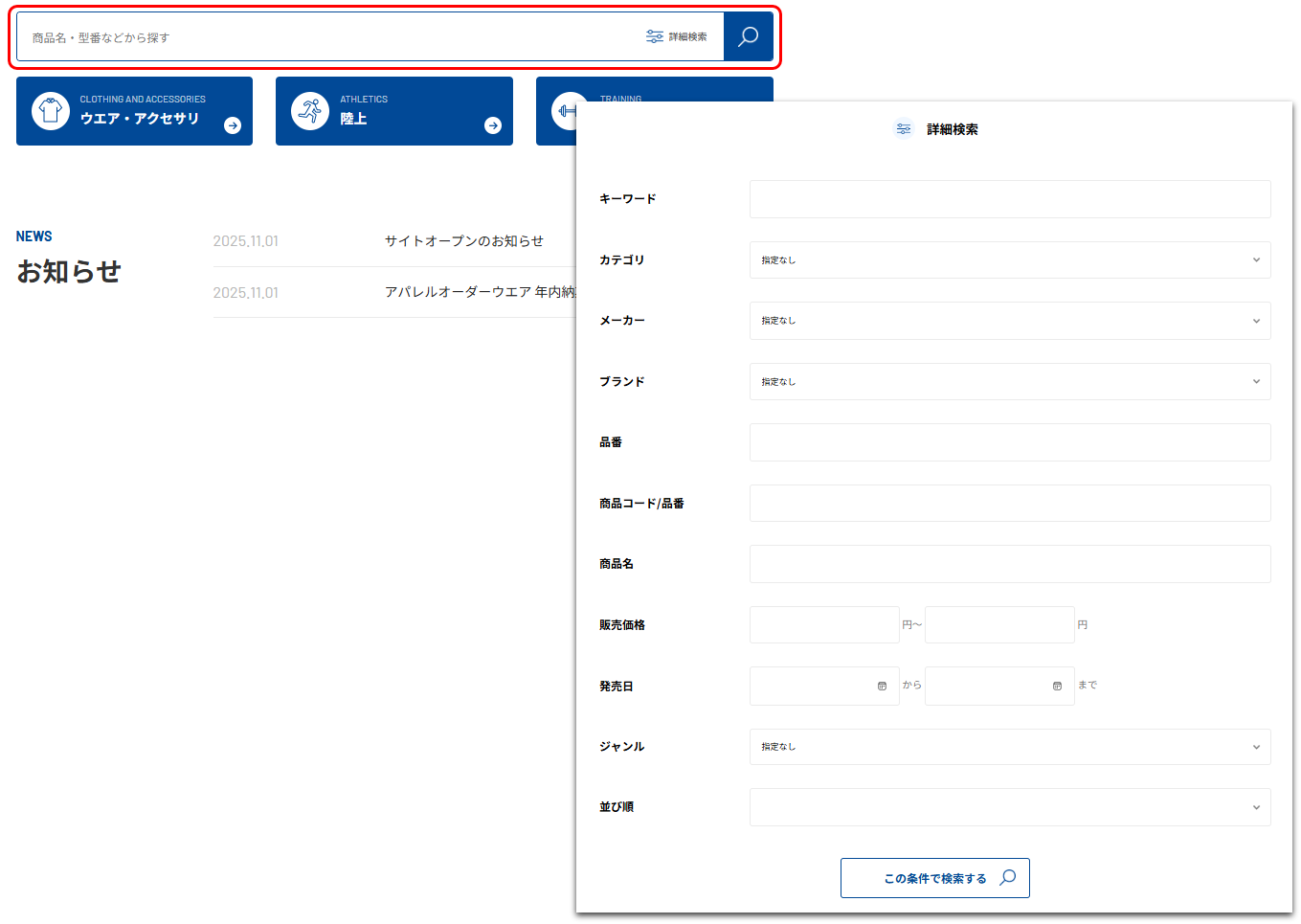
検索窓に商品名、品番、具体的なキーワードを入力して検索します。詳細条件を設定して検索することで、さらに詳細に商品を絞りこむことができます。
■カテゴリ検索
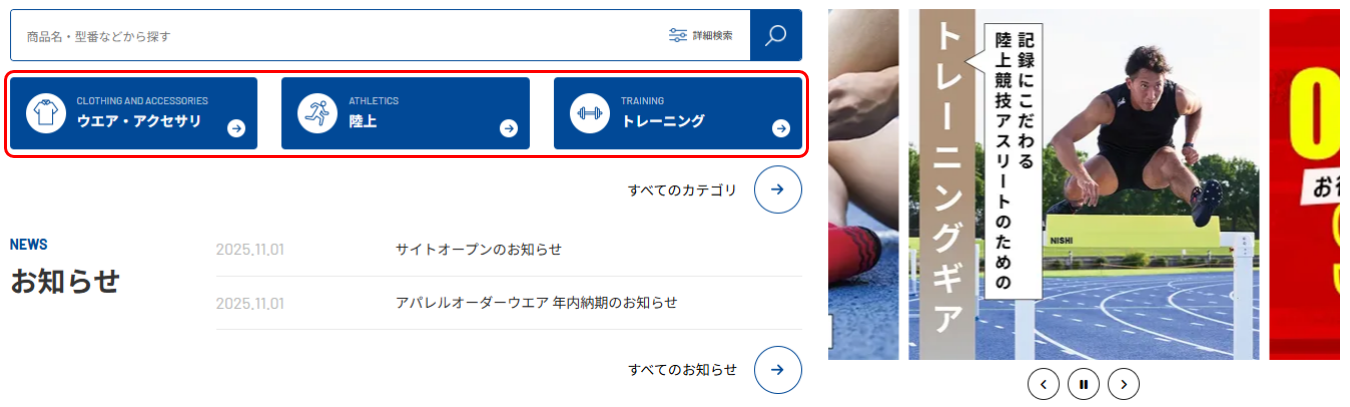
メニューやサイドバーに表示されているカテゴリから目的の商品を探すことができます。
■絞り込み検索
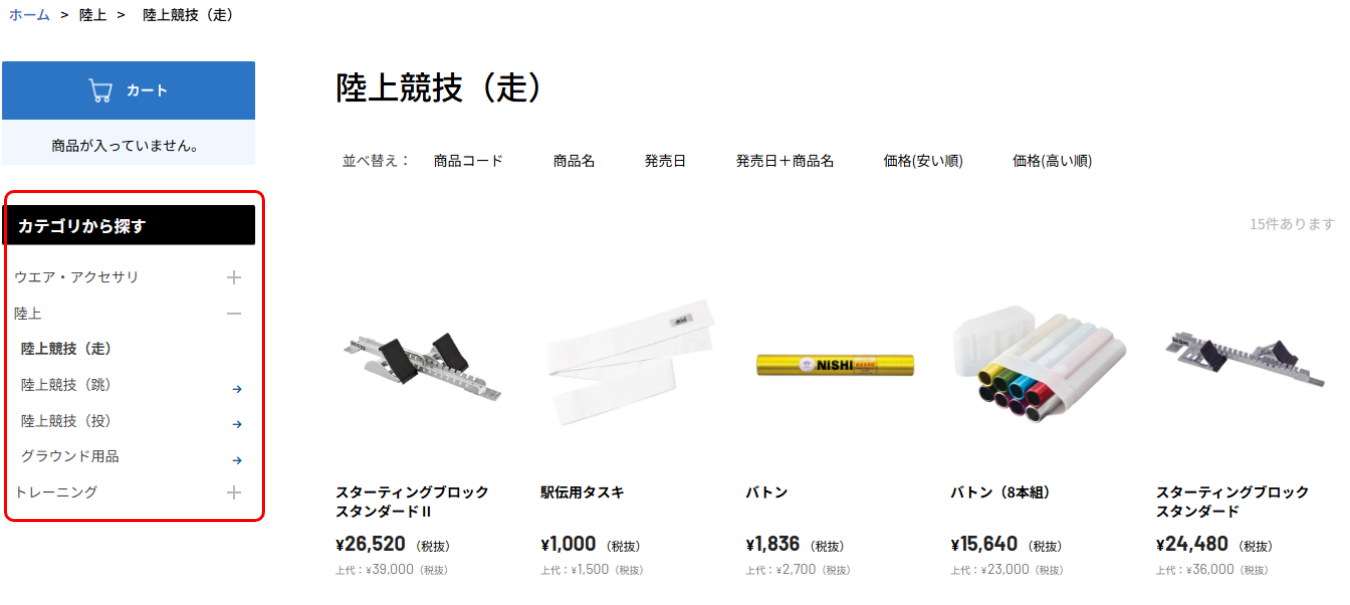
カテゴリ検索で表示された検索結果を、さらに細かく絞り込む機能です。「販売価格」「販売開始日」「サイズ」「カラー」「在庫の有無」などの条件で絞り込むことができます。
② 商品の注文方法
(ア)通常在庫品
-
購入したい商品を選択する
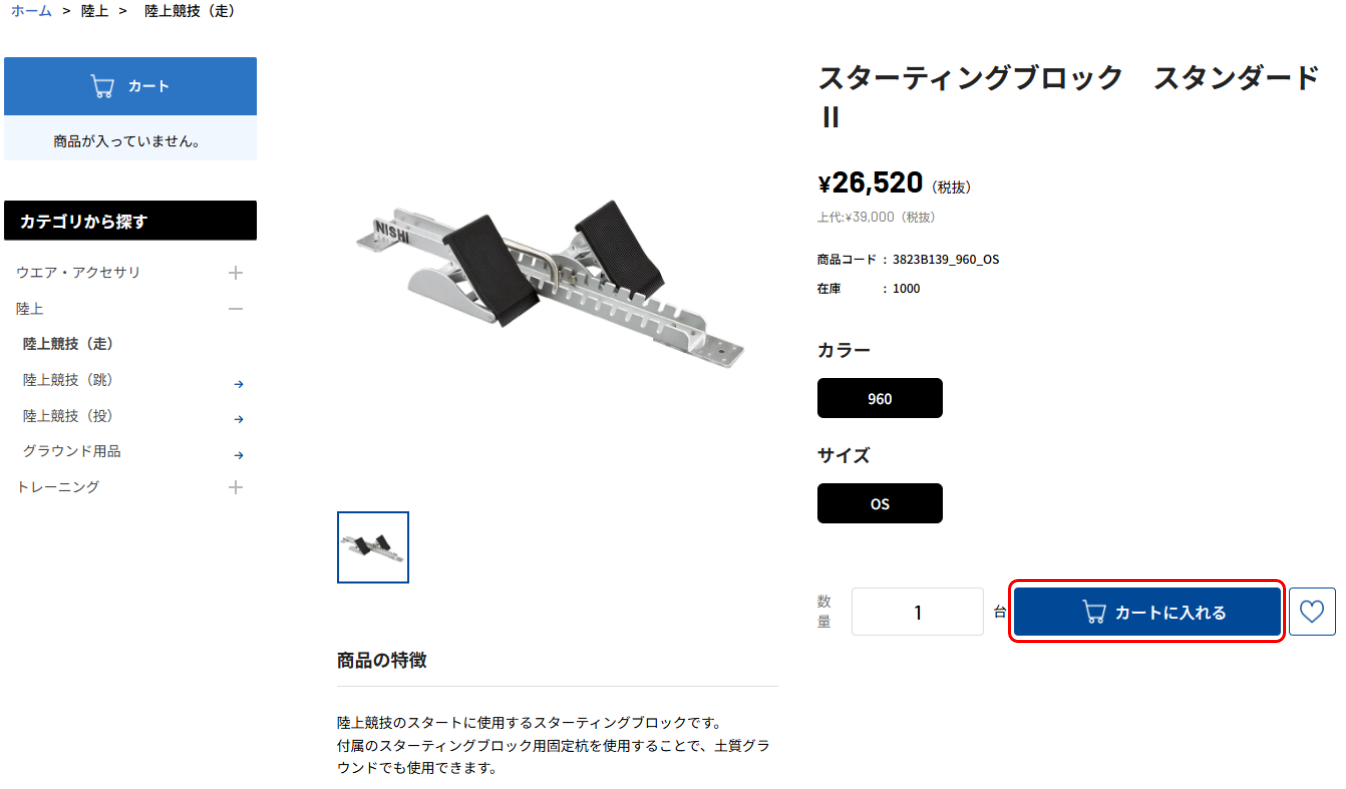
⑴ 商品詳細ページより購入したい数量を入力し、「カートに入れる」をクリックします。
⑵ 他に購入したい商品がある場合は、購入したい商品の商品詳細ページにアクセスして購入数を入力し、「カートに入れる」をクリックします。
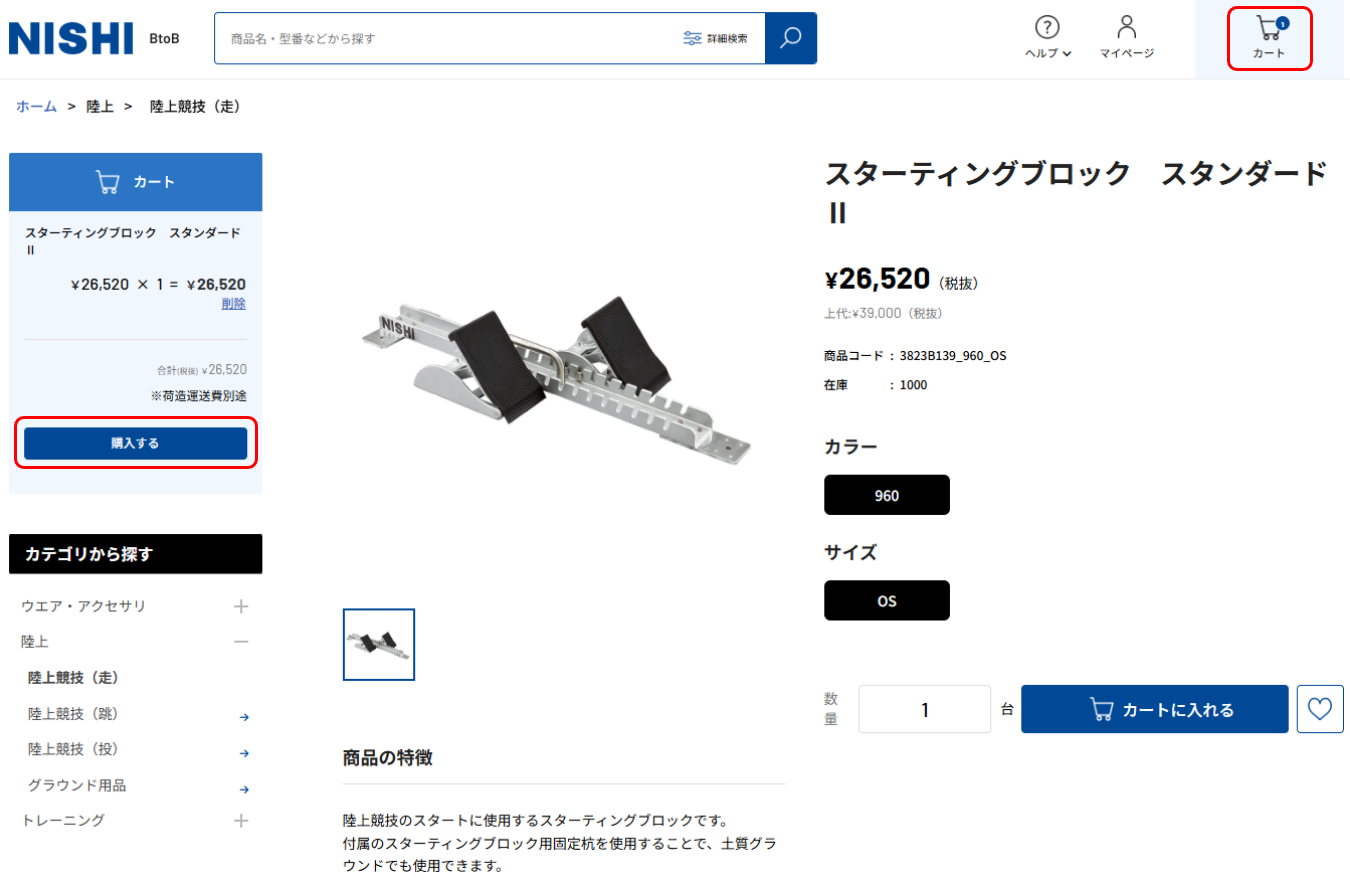
⑶ 購入したいすべての商品がカートに入ったら、ヘッダーの「カート」もしくはサイドバーに表示されている「購入する」をクリックします。
<クイックオーダー>
⑴ マイメニュー内にある「クイックオーダー」をクリックします
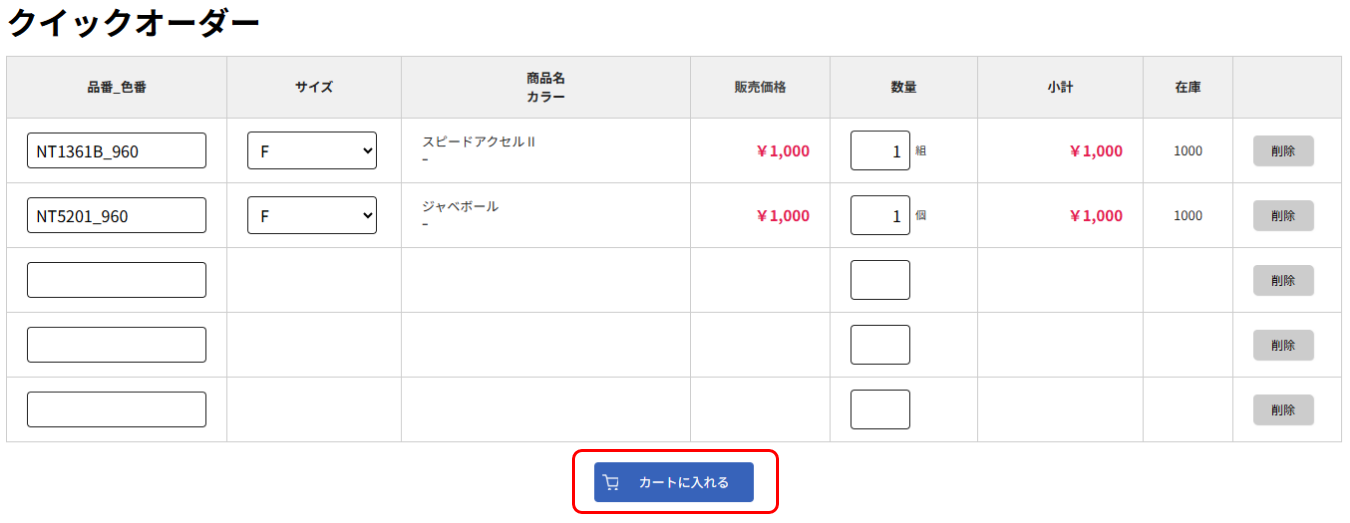
⑵ 品番色番の欄に、品番と色番を"_"で繋げて入力します。品番を途中まで入力することで、関連する候補が自動的に表示されます。
⑶ 購入したい商品のサイズを選択肢の中から選択します。
⑷ 購入したい数量を入力します。
⑸ 購入したいすべての商品を入力します。
⑹ 購入したいすべての商品の入力が完了したら「カートに入れる」をクリックします。
⑺ これからカートに投入する商品が一覧で表示されます。内容をご確認いただき間違いがないことを確認のうえ、「カートに入れる」をクリックします。
<購入履歴からのリピート注文>
過去にご購入いただいた商品の情報を元に、同一商品を再注文することが可能です。
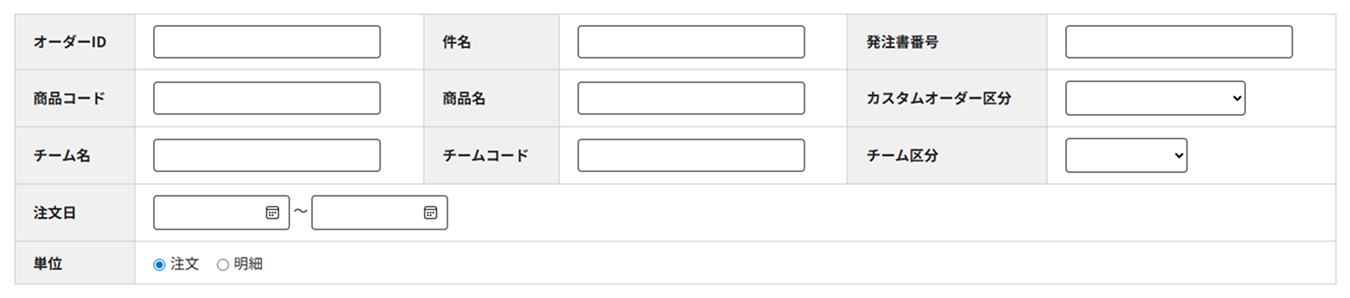
⑴ マイメニュー内にある「注文履歴・リピートオーダー」をクリックします。
⑵ 「オーダーID」や「注文日」などを設定し「検索する」をクリックします。追加注文したいアイテムの履歴を絞り込みます。出力先は「画面」を選択してください。
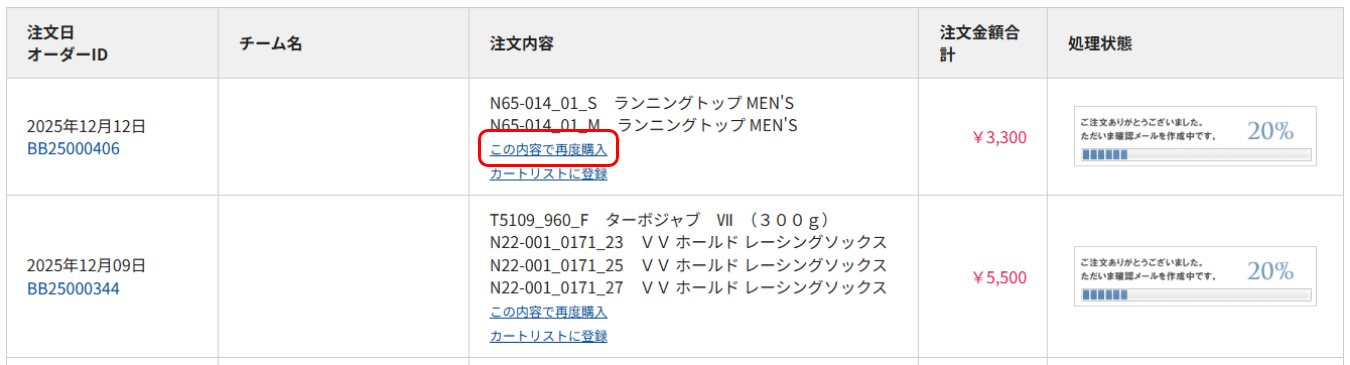
⑶ 再注文したい注文を見つけ「この内容で再度購入」をクリックします。過去注文の詳細を確認したい場合は、該当のオーダーID(BBから始まる12桁の番号)をクリックします。
⑷ 商品がカートに追加されます。
-
配送先を設定する
商品の配送先を選択します。商品の配送先は、配送先一覧に登録されている候補の中から選択が可能です。
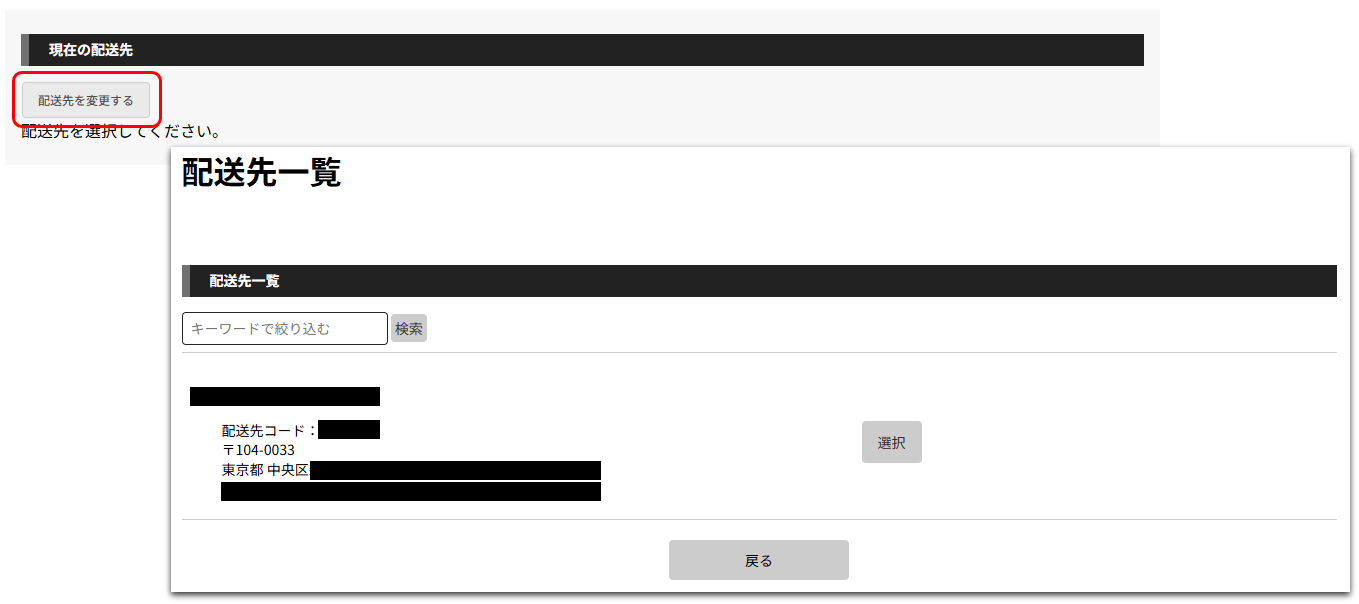
配送先を変更する場合は「配送先を変更する」をクリックし、選択肢の中から任意の配送先をお選びください。
-
カートの中身を確認する
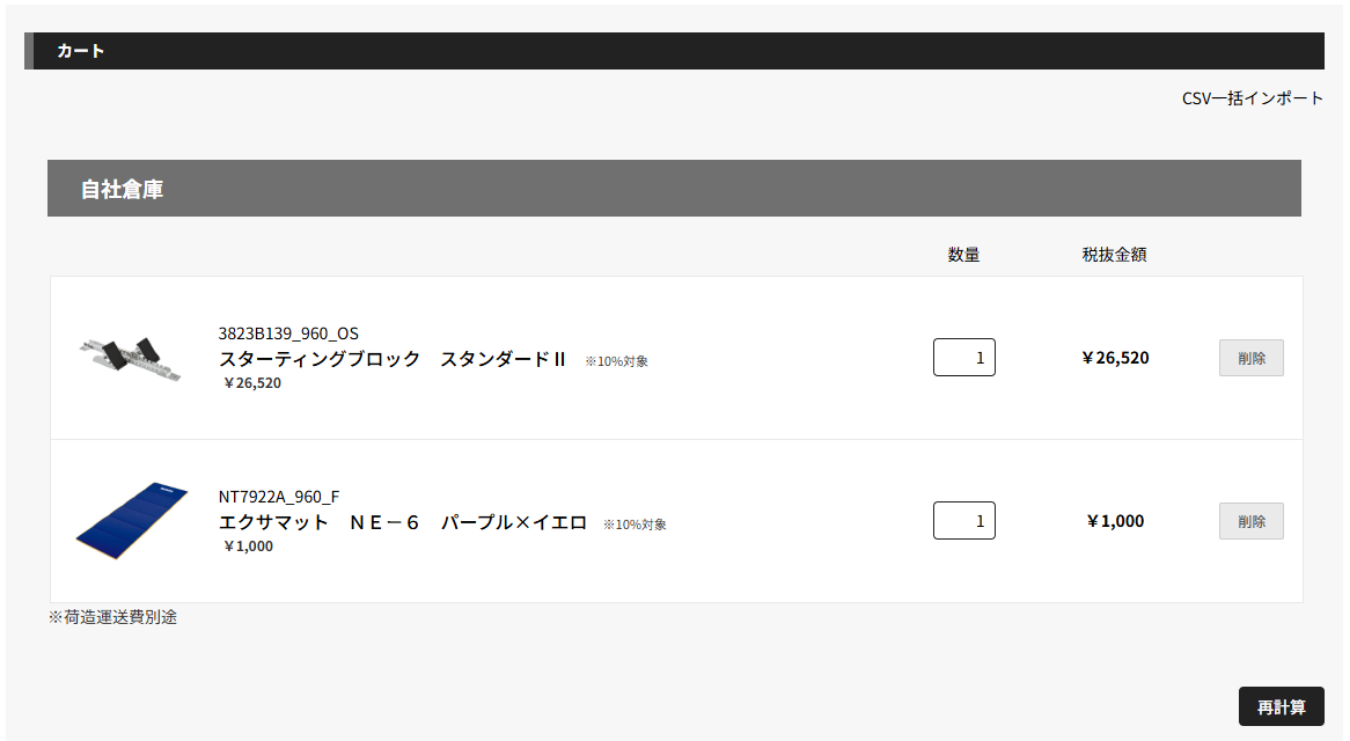
⑴ カートに入れた商品に誤りがないか確認します。数量の変更、カートに入れた商品の削除はカート内で行うことができます。変更後に「再計算」をクリックしてください。カートに入れ忘れた商品がある場合は、①に戻り商品をカートに追加してください。
⑵ 内容に誤りがないことを確認し、「購入手続きへ」をクリックします。
-
決済方法の指定をする
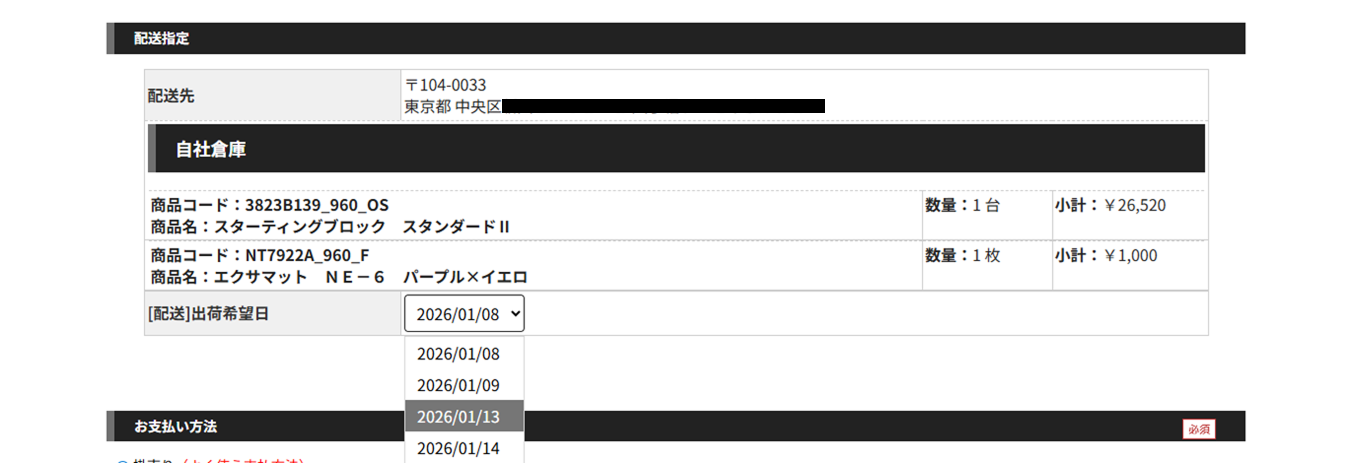
⑴ 商品の出荷希望日には、最短の商品出荷日があらかじめ設定されています。ご指定がある場合は、リスト内の日付の中から選択してください。
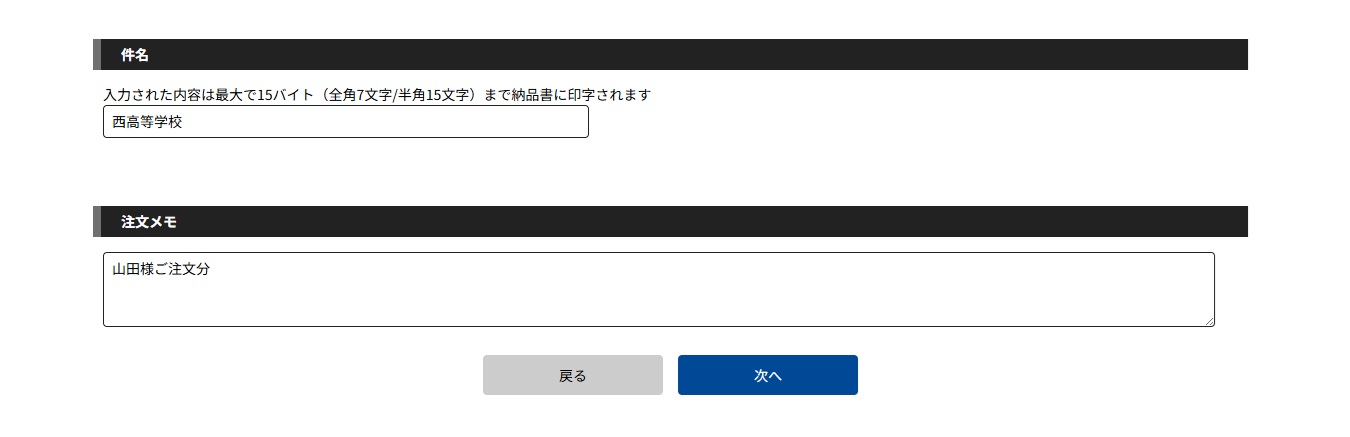
⑵ 必要に応じて、「件名」「発注書番号」「注文コメント」を入力してください。「件名」の入力された内容は最大で15バイトまで納品書に印字されます。
※半角文字の場合は1文字で1バイト、全角文字の場合は1文字で2バイトとなります。⑶ 入力内容を確認し、間違いがなければ「次へ」をクリックします
-
ご注文内容を確認する
最後に入力内容に間違いがないか確認し、間違いがなければ「注文する」をクリックします。
-
注文受付メールの受信を確認する
ご注文手続きが完了いたしますと、ご注文お手続きの最終画面にオーダーIDが表示され、ご登録のアドレスにNISHI ONLINE STOREより「ご注文受付完了お知らせメール」が配信されます。
「ご注文受付完了お知らせメール」受信後、マイページ内の「購入履歴」よりご注文の詳細、ご注文の発送状況などをご確認いただけます。
(イ)チームオーダー品(カスタムオーダー品)
過去にいただいたご注文の追加発注を行うことができます。
新規デザインをご注文の場合はメール等でご注文ください。
-
再注文したい商品を選択する
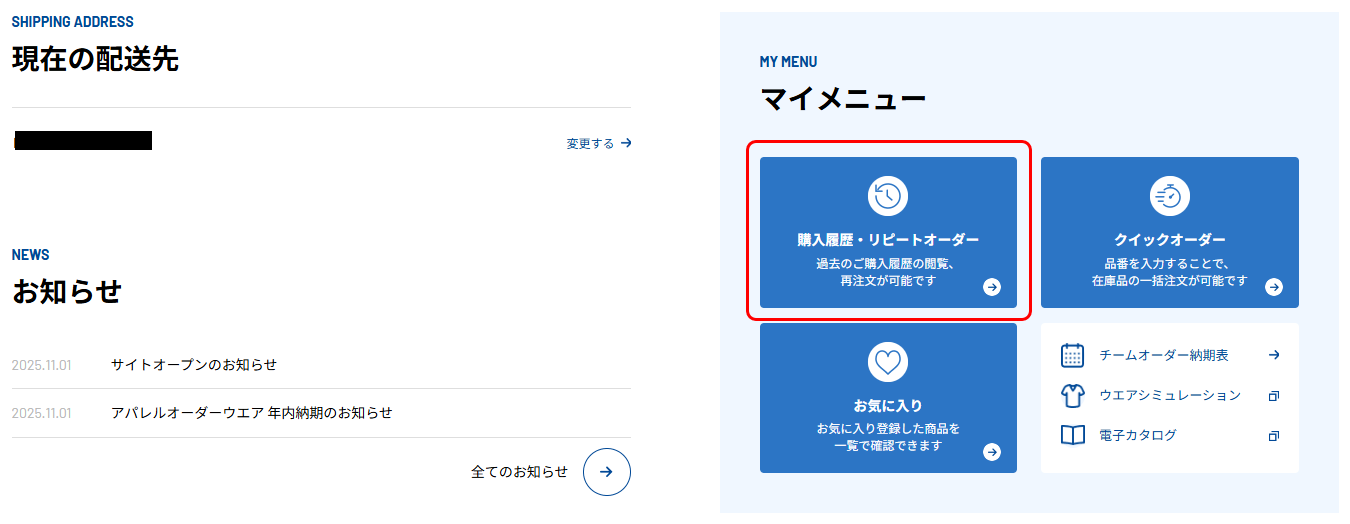
マイメニュー内にある「注文履歴・リピートオーダー」をクリックします。
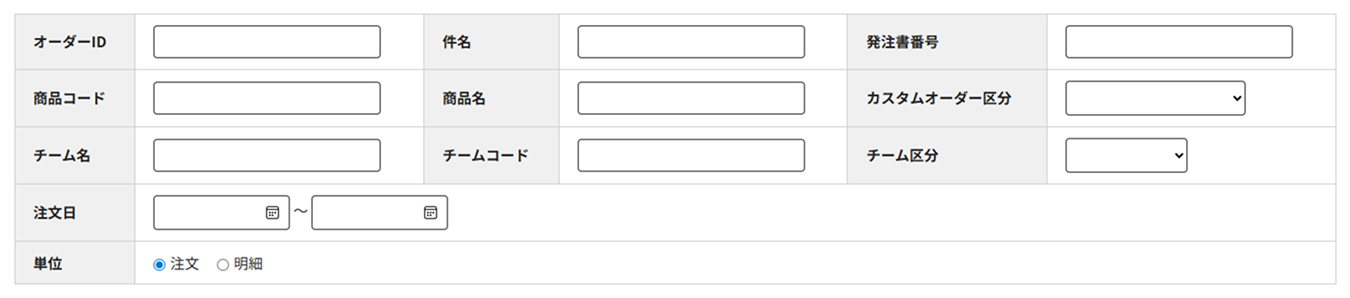
「オーダーID」や「チーム名」「注文日」などを設定し「検索する」をクリックします。追加注文したいアイテムの履歴を絞り込みます。
※出力先は「画面」を選択してください。<単位:「注文」を選択した場合>
1度のご注文で、いただいた組み合わせそのままに再注文が可能です。例えば過去にランニングシャツとランニングパンツを同時にご注文いただいていた場合、同じくランニングシャツとランニングパンツの組み合わせで再注文が可能です。
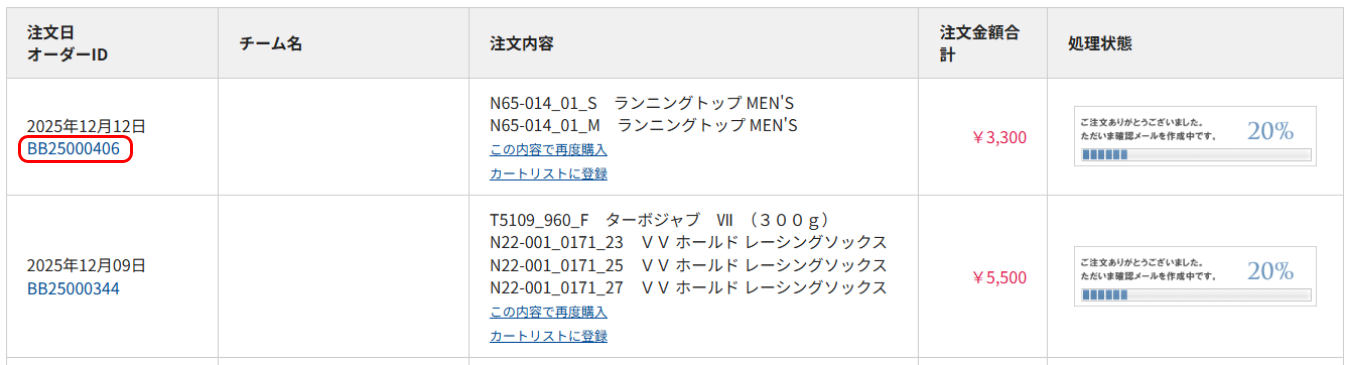
⑴ 再注文したい注文を見つけ「この内容で再度購入」をクリックします。過去注文の詳細を確認したい場合は、該当のオーダーID(BBから始まる12桁の番号)をクリックします。
⑵ 注文単位での再注文画面です。
<単位:「明細」を選択した場合>
過去注文の注文明細ごとに再注文が可能です。また、複数の注文にまたがった注文明細もまとめてカートに入れることができます。(同時にカートに入れることができるのは、同一チームの商品のみです。複数チームの商品を同時にカートに入れることはできません。)
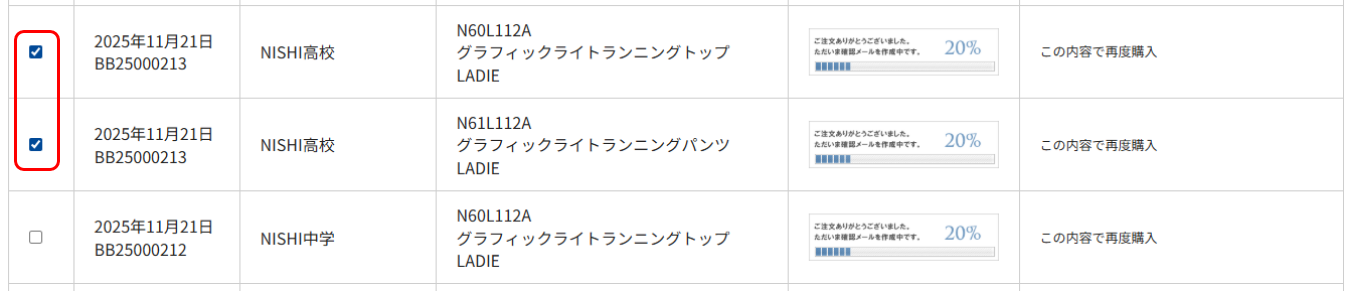
再注文したい商品の左側にあるチェックボックスにチェックを入れ、「チェックした商品を再度購入」をクリックします。
-
再注文したい商品の明細を入力する
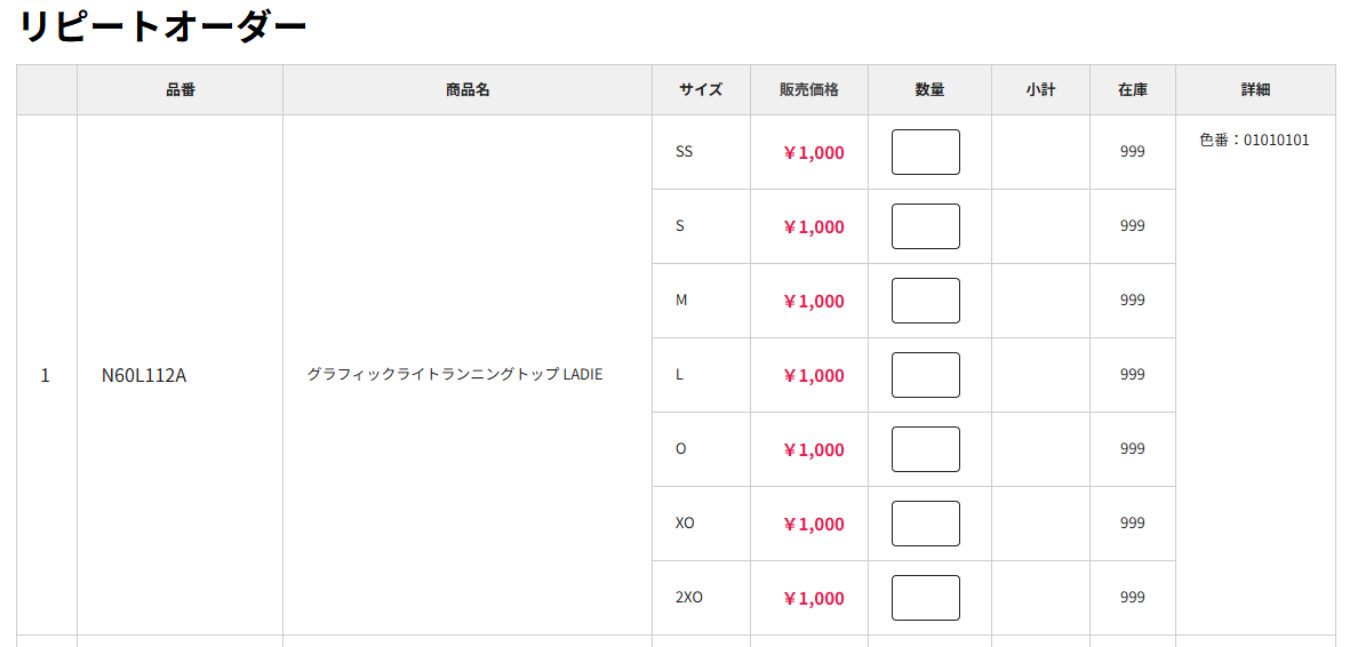
⑴ 再注文したい商品のサイズごとの数量(明細)を入力します。ベース商品の数量を入力すると、それに合わせてマークやオプション商品の数量も自動で変更されます。
⑵ 明細の入力が完了したら「購入手続きへ」をクリックします。
-
配送先を設定する
商品の配送先を選択します。商品の配送先は、事前にご共有いただいた住所の中から選択が可能です。配送先を変更する場合は「配送先を変更する」をクリックし、選択肢の中から任意の配送先をお選びください。
-
カートの中身を確認する
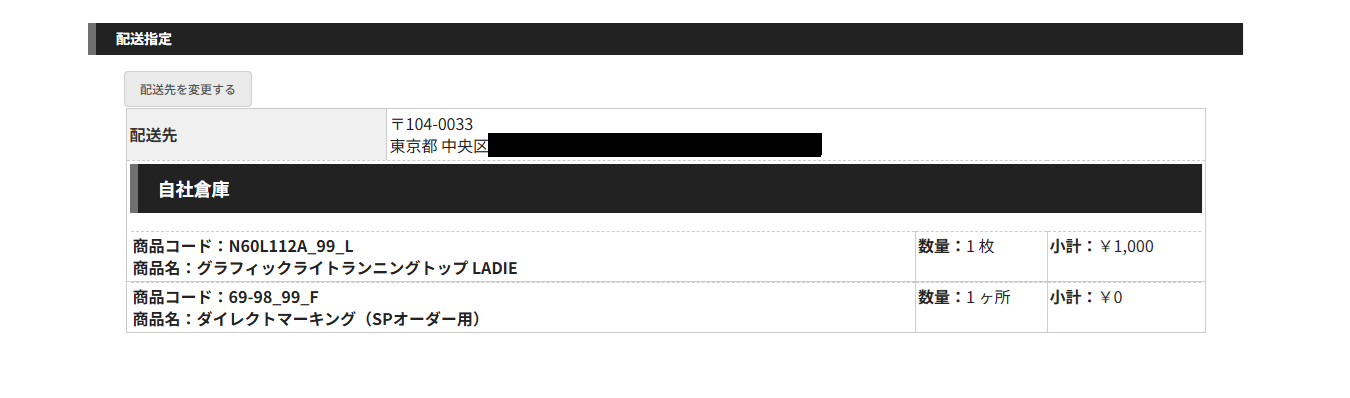
⑴ カートに入れた商品に誤りがないか確認します。数量の変更、カートに入れた商品の削除はカート内で行うことができます。変更後に「再計算」をクリックしてください。
⑵ カートに入れ忘れた商品がある場合は、①に戻り商品をカートに追加してください。内容に誤りがないことを確認し、「購入手続きへ」をクリックします。
-
決済方法の指定をする
チームオーダー品をご注文の際には、出荷希望日を設定することができません。
納期につきましては、翌営業日以降にメールにてご案内いたします。
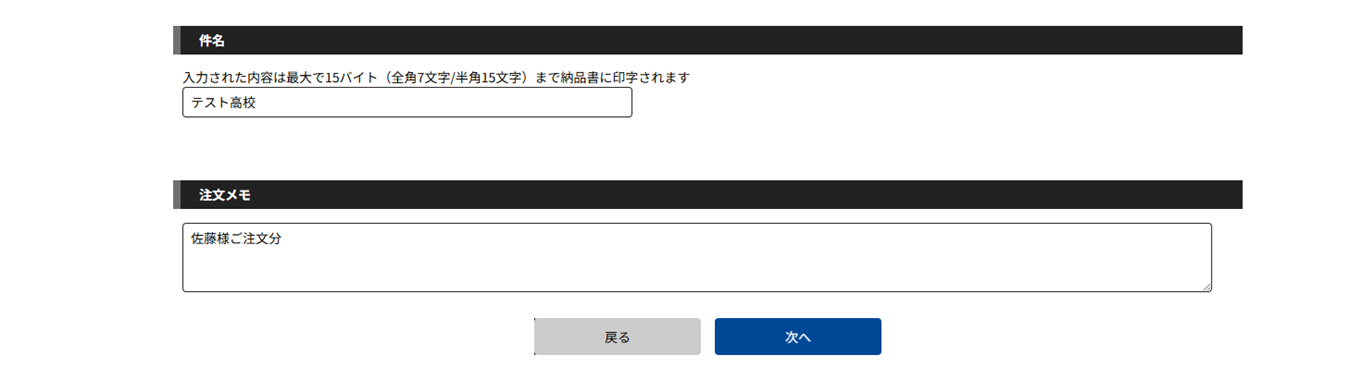
必要に応じて、「件名」「発注書番号」「注文コメント」を入力してください。「件名」の入力された内容は最大で15バイトまで納品書に印字されます。※半角文字の場合は1文字で1バイト、全角文字の場合は1文字で2バイトとなります。
入力内容を確認し、間違いがなければ「次へ」をクリックします
-
ご注文内容を確認する
最後に入力内容に間違いがないか確認し、間違いがなければ「注文する」をクリックします。
-
注文受付メールの受信を確認する
ご注文手続きが完了いたしますと、ご注文お手続きの最終画面にオーダーIDが表示され、ご登録のアドレスにNISHI ONLINE STOREより「ご注文受付完了お知らせメール」が配信されます。
「ご注文受付完了お知らせメール」受信後、マイページ内の「購入履歴」よりご注文の詳細、ご注文の発送状況などをご確認いただけます。
③ 注文のキャンセルについて
誤って注文をしてしまった場合、出荷準備・生産準備に入るまでであれば、マイページ上の「購入履歴」寄りキャンセルが可能です。キャンセルボタンが表示されない場合は、既に出荷準備・生産準備に取り掛かっているためキャンセルをお請けすることができません。
4.商品のお届けについて
① 配送について
- ご注文によって配送業者が異なります。配送業者のご指定は承ることができません。
- ご注文の内容やタイミングによって、同日の注文でも納期に違いが発生する場合があります。
- 1回のご注文で複数のお届け先にお送りすることはできません、お届け先ごとにご注文をお願いします。
- 「通常在庫品」と「チームオーダー品」は同時に注文することができません。一方の商品を精算した後に改めてご注文をお願いします。
- 商品のお届けは、配送先一覧に登録されている住所に限らせていただきます。
② 配送状況確認について
マイメニュー内の「注文履歴・リピートオーダー」より、ご注文商品の発送状況をご確認いただけます。
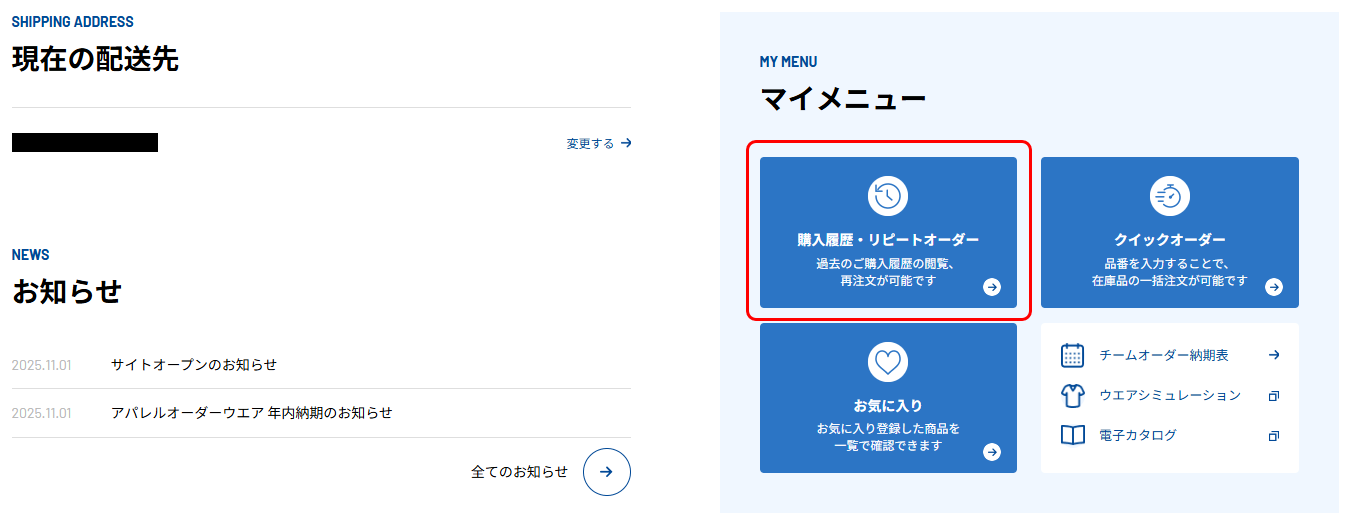
マイメニュー内にある「注文履歴・リピートオーダー」をクリックします。
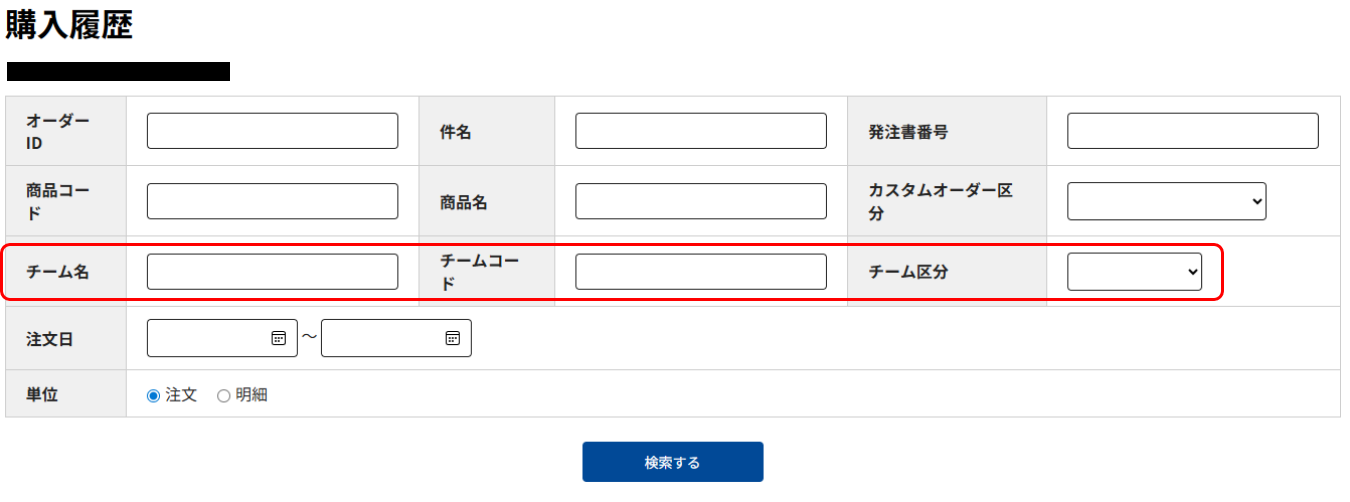
「オーダーID」や「チーム名」「注文日」などを設定し「検索する」をクリックします。
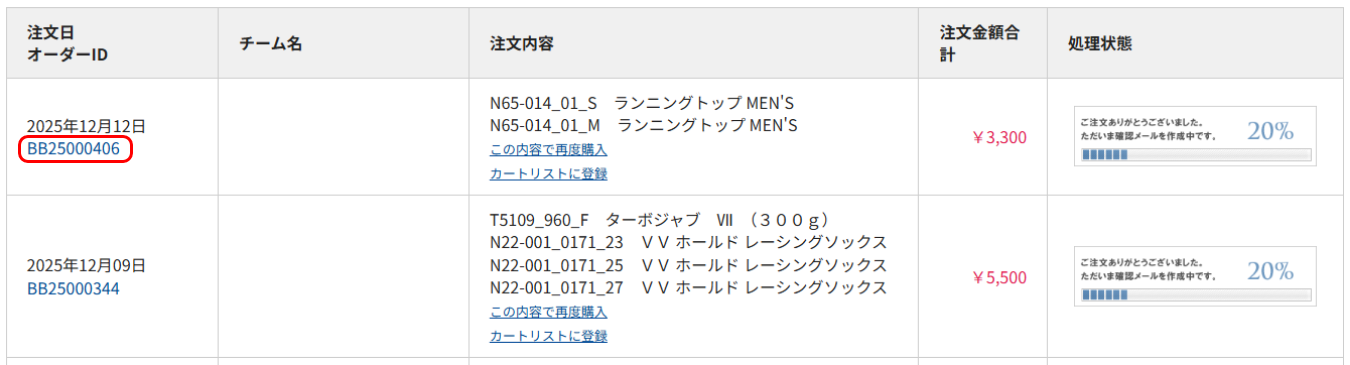
該当のオーダーID(BBから始まる12桁の番号)をクリックします。
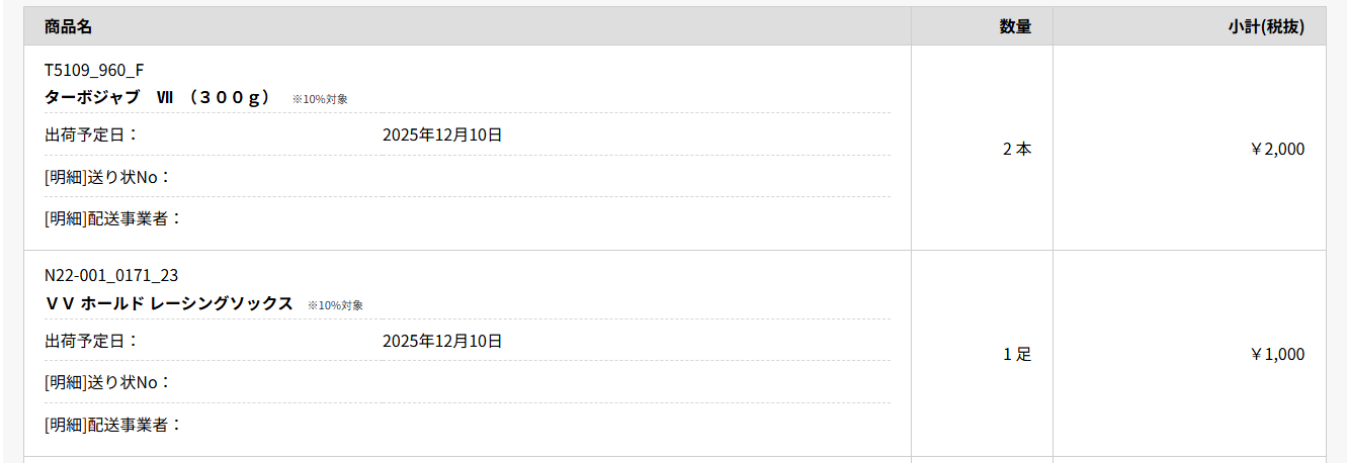
表示されたページ内に配送業者と送状番号(お問い合わせ番号)が記載されています。
お荷物の追跡は各配送業者のHP等にある「荷物追跡ページ」をご使用ください。
配送業者によっては追跡サービスを実施いていない場合があります。あらかじめご了承ください。
発送済みの場合は、弊社から発送のお知らせメールが配信されます。
メールに記載された伝票番号から、配送業者の荷物お問い合わせシステムで荷物の所在をご確認ください。
当日の交通事情や天候など、配送状況により到着が遅延する場合がございます。あらかじめご了承ください。
5.荷造運送費について
当サイトでは、荷造運送費の計算を行うことができません。商品のお届けにかかる荷造運送費などの費用や消費税等の合計金額につきましては、請求書をご確認ください。
6.お支払いについて
当サイトでご注文いただいたご注文についても、別途、基本取引契約書で定める条件が適用されます。
7.返品・交換について
当サイトでは、商品の返品・交換のお申し込みをお請けすることができません。商品の返品・交換をご希望の場合は、担当営業へお問い合わせください。
8.ご利用環境について
当サイトをご覧いただくために、以下の環境での利用を推奨しています。推奨環境下のご利用でも、OSとブラウザの組み合わせ、ブラウザの設定状況によっては表示、機能に不具合が起こる可能性がございます。あらかじめご了承ください。
<パソコン>
OS:Windows11以降
ブラウザ:最新バージョンのGoogle Chrome、Fire Fox、Microsoft Edgeのいずれか
<スマートフォン・タブレット>
iPhone iOS 18以降 Safariブラウザ
Android OS 16以降 各OSで標準搭載されているブラウザ